Domain kunst-im-dialog.de kaufen?
Wir ziehen mit dem Projekt
kunst-im-dialog.de um.
Sind Sie am Kauf der Domain
kunst-im-dialog.de interessiert?
domain@kv-gmbh.de · 0541-91531010
Domain kunst-im-dialog.de kaufen?
Wie Seitenränder einstellen?
Möchtest du wissen, wie du die Seitenränder in einem Dokument einstellen kannst? In den meisten Textverarbeitungsprogrammen wie Microsoft Word oder Google Docs findest du die Option, die Seitenränder anzupassen, normalerweise unter dem Menüpunkt "Seite einrichten" oder "Seitenlayout". Dort kannst du die Breite der Seitenränder in Zentimetern oder Inches festlegen. Es ist wichtig, die Seitenränder entsprechend deinen Anforderungen anzupassen, um sicherzustellen, dass der Text gut lesbar ist und das Layout deines Dokuments ansprechend aussieht. Hast du bereits versucht, die Seitenränder anzupassen, oder benötigst du weitere Anweisungen dazu? **
Was sind normale Seitenränder?
Normale Seitenränder beziehen sich auf den Abstand zwischen dem Textinhalt einer Seite und den Rändern des Papiers. Diese Ränder dienen dazu, den Text optisch ansprechend zu präsentieren und die Lesbarkeit zu verbessern. In der Regel beträgt der Abstand oben, unten und an den Seiten zwischen 2,5 und 3 Zentimetern. Normale Seitenränder können je nach Art des Dokuments oder den individuellen Vorlieben angepasst werden, aber es wird empfohlen, einen ausgewogenen und konsistenten Rand für ein professionelles Erscheinungsbild zu wählen. Ein zu kleiner Seitenrand kann den Text überladen wirken lassen, während ein zu großer Seitenrand möglicherweise Platzverschwendung darstellt. **


Ähnliche Suchbegriffe für Seitenränder
Top-Angebote
Produkte zum Begriff Seitenränder:
-
Urteilsbildung im DialogUrteilsbildung im Dialog , Interdisziplinäre Perspektiven urteilssensiblen Unterrichts , Bohrgeräte > Handwerkzeuge , Erscheinungsjahr: 20240215, Titel der Reihe: Wochenschau Wissenschaft##, Redaktion: Starke, Peter~Bornträger, Joe, Seitenzahl/Blattzahl: 301, Keyword: Dialog; Didaktische Prinzipien; Empirische Befunde; Erziehungswissenschaften; Politik; Politische Urteilsbildung; Problemorientierung; Soziale Dimension; Unterricht; Urteilsbildung, Fachschema: Pädagogik / Theorie, Philosophie, Anthropologie~Didaktik~Unterricht / Didaktik~Politik / Politikwissenschaft~Politikwissenschaft~Politologie~Bildungspolitik~Politik / Bildung, Fachkategorie: Pädagogik: Theorie und Philosopie~Didaktische Kompetenz und Lehrmethoden~Fachspezifischer Unterricht~Politikwissenschaft~Vergleichende Politikwissenschaften~Bildungsstrategien und -politik, Warengruppe: TB/Didaktik/Methodik/Schulpädagogik/Fachdidaktik, UNSPSC: 49019900, Warenverzeichnis für die Außenhandelsstatistik: 49019900, Länge: 210, Breite: 148, Höhe: 17, Gewicht: 396, Produktform: Kartoniert, Genre: Sozialwissenschaften/Recht/Wirtschaft,36,90 €*Versand: 0,00 €Sichere Weiterleitung zum Anbieter
-
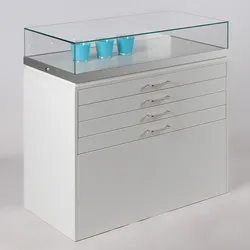
Ausstellung Vitrine mit 4 Schubladen Dialog DLG-31GAusstellung Vitrine mit 4 Schubladen Dialog DLG-31G Vitrine Dialog DLG-31G mit 4 Schubladen zur Ausstellung von vielen kleinen oder einzelnen, großflächigen Objekten. Glashaube ermöglicht eine ungehinderte Betrachtung der Exponate von allen Seiten. Zwei Schlösser an den Seiten übernehmen die sichere Verriegelung der Haube. Vier Schubladen im Unterbau bieten weitere Fläche zur Präsentation, dank abschließbarer Glasabdeckplatten. Standardausstattung Dialog DLG-31G Vitrine mit 4 Schubladen Ausstellung: + Sockelvitrine, rechteckig + ESG-Sicherheitsglas, 5-seitig + polierte Glaskanten, stumpf UV-verklebt + Glashaube + Schlösser an den Seiten + Unterbau melaminbeschichtet Silber + Schubladen + Aluminium-Rahmen + Verstellfüße + optional: Beleuchtung Maße Vitrine in cm: Breite: ca. 100 Tiefe: ca. 45 Höhe: ca. 95 Lieferung: Die Lieferung erfolgt an die von Ihnen in der Bestellung angegebene Lieferadresse frei Bordsteinkante per Spedition. Produkt von namhaftem Hersteller aus Deutschland2101,20 €*Versand: 0,00 €Sichere Weiterleitung zum Anbieter



-
Wie kann man Seitenränder einstellen?
Um Seitenränder einzustellen, kann man in den meisten Textverarbeitungsprogrammen wie Microsoft Word oder Google Docs auf das Seitenlayout-Menü zugreifen. Dort kann man die Seitenränder nach Bedarf anpassen, indem man die gewünschten Werte für den oberen, unteren, linken und rechten Rand eingibt. Alternativ kann man auch die Seitenränder manuell ziehen und anpassen, indem man auf die Ränder des Dokuments klickt und sie verschiebt. Es ist wichtig, die Seitenränder entsprechend den Formatierungsanforderungen des Dokuments festzulegen, z. B. für wissenschaftliche Arbeiten oder Berichte. Nachdem die Seitenränder eingestellt wurden, sollte man das Dokument überprüfen, um sicherzustellen, dass der Text und das Layout korrekt angezeigt werden. **
-
Wie kann ich Seitenränder einstellen?
Um Seitenränder in einem Dokument einzustellen, öffnen Sie das gewünschte Dokument in Ihrem Textverarbeitungsprogramm. Suchen Sie nach den Einstellungen für die Seitenränder, die normalerweise unter dem Menüpunkt "Seite einrichten" oder ähnlichem zu finden sind. Dort können Sie die Abstände für die oberen, unteren, linken und rechten Seitenränder individuell festlegen. Geben Sie die gewünschten Werte ein und speichern Sie die Änderungen. Vergewissern Sie sich, dass die Seitenränder korrekt eingestellt sind, indem Sie eine Vorschau des Dokuments anzeigen lassen oder es ausdrucken. **
-
Wie gestalte ich die Seitenränder in PowerPoint?
Um die Seitenränder in PowerPoint anzupassen, klicken Sie auf das Register "Design" und dann auf "Folienformat". Dort können Sie die gewünschten Seitenränder unter "Folienausrichtung" einstellen. Sie können entweder einen vorgegebenen Wert auswählen oder benutzerdefinierte Werte eingeben. **
-
Wo stelle ich Seitenränder bei Word ein?
In Microsoft Word können Seitenränder über das Menü "Layout" eingestellt werden. Dazu klickt man auf den Reiter "Layout" oben in der Menüleiste. Anschließend wählt man den Punkt "Seitenränder" aus. Hier kann man dann die gewünschten Seitenränder für das Dokument einstellen, entweder indem man eine der vorgegebenen Optionen auswählt oder eigene Werte eingibt. Alternativ kann man auch auf das Lineal am oberen und linken Rand des Dokuments klicken und die Seitenränder direkt dort anpassen. **


Welche Seitenränder sind für das Taschenbuchformat geeignet?
Für das Taschenbuchformat werden in der Regel Seitenränder zwischen 1,5 und 2,5 cm empfohlen. Diese Größe ermöglicht einen angemessenen Textfluss und sorgt dafür, dass der Text gut lesbar ist. Es ist jedoch wichtig, die spezifischen Anforderungen des Verlags oder der Druckerei zu berücksichtigen, da diese möglicherweise andere Vorgaben haben. **
Wie entferne ich die Seitenränder in Word?
Um die Seitenränder in Word zu entfernen, klicke auf das Layout-Tab und wähle "Seitenränder". Wähle dann "Benutzerdefinierte Seitenränder" und setze die Werte für die Seitenränder auf 0. Bestätige die Änderungen und die Seitenränder sollten entfernt sein. **
Top-Angebote
Produkte zum Begriff Seitenränder:
-
Kunst und Architektur im Dialog, Fachbücher von Jørg HimmelreichDas Buch "Kunst und Architektur im Dialog" bietet einen einzigartigen Einblick in die kreative Zusammenarbeit zwischen Künstlerinnen und Architekten. In diesem Werk treten 50 internationale und Schweizer Fachleute in einen Dialog, wobei jedes der 25 Paare eine gemeinsame Kunst- und Bau-Arbeit thematisiert. Durch kurze Statements werden die unterschiedlichen Sicht- und Arbeitsweisen der Beteiligten beleuchtet, was zu einem tieferen Verständnis der jeweiligen Perspektiven führt. Ergänzt wird das Buch durch 25 weitere Kunst- und Bau-Arbeiten sowie einen Essay, der den aktuellen Stand der Kunst- und Bau-Debatte reflektiert. Zudem dient es als praktische Anleitung für Stadtwanderungen und dokumentiert das Kunst- und Bau-Geschehen in Zürich auf anschauliche Weise.33,00 €*Versand: 0,00 €Sichere Weiterleitung zum Anbieter
-
Urteilsbildung im DialogUrteilsbildung im Dialog , Interdisziplinäre Perspektiven urteilssensiblen Unterrichts , Bohrgeräte > Handwerkzeuge , Erscheinungsjahr: 20240215, Titel der Reihe: Wochenschau Wissenschaft##, Redaktion: Starke, Peter~Bornträger, Joe, Seitenzahl/Blattzahl: 301, Keyword: Dialog; Didaktische Prinzipien; Empirische Befunde; Erziehungswissenschaften; Politik; Politische Urteilsbildung; Problemorientierung; Soziale Dimension; Unterricht; Urteilsbildung, Fachschema: Pädagogik / Theorie, Philosophie, Anthropologie~Didaktik~Unterricht / Didaktik~Politik / Politikwissenschaft~Politikwissenschaft~Politologie~Bildungspolitik~Politik / Bildung, Fachkategorie: Pädagogik: Theorie und Philosopie~Didaktische Kompetenz und Lehrmethoden~Fachspezifischer Unterricht~Politikwissenschaft~Vergleichende Politikwissenschaften~Bildungsstrategien und -politik, Warengruppe: TB/Didaktik/Methodik/Schulpädagogik/Fachdidaktik, UNSPSC: 49019900, Warenverzeichnis für die Außenhandelsstatistik: 49019900, Länge: 210, Breite: 148, Höhe: 17, Gewicht: 396, Produktform: Kartoniert, Genre: Sozialwissenschaften/Recht/Wirtschaft,36,90 €*Versand: 0,00 €Sichere Weiterleitung zum Anbieter
-
Wie Seitenränder einstellen?
Möchtest du wissen, wie du die Seitenränder in einem Dokument einstellen kannst? In den meisten Textverarbeitungsprogrammen wie Microsoft Word oder Google Docs findest du die Option, die Seitenränder anzupassen, normalerweise unter dem Menüpunkt "Seite einrichten" oder "Seitenlayout". Dort kannst du die Breite der Seitenränder in Zentimetern oder Inches festlegen. Es ist wichtig, die Seitenränder entsprechend deinen Anforderungen anzupassen, um sicherzustellen, dass der Text gut lesbar ist und das Layout deines Dokuments ansprechend aussieht. Hast du bereits versucht, die Seitenränder anzupassen, oder benötigst du weitere Anweisungen dazu? **
-
Was sind normale Seitenränder?
Normale Seitenränder beziehen sich auf den Abstand zwischen dem Textinhalt einer Seite und den Rändern des Papiers. Diese Ränder dienen dazu, den Text optisch ansprechend zu präsentieren und die Lesbarkeit zu verbessern. In der Regel beträgt der Abstand oben, unten und an den Seiten zwischen 2,5 und 3 Zentimetern. Normale Seitenränder können je nach Art des Dokuments oder den individuellen Vorlieben angepasst werden, aber es wird empfohlen, einen ausgewogenen und konsistenten Rand für ein professionelles Erscheinungsbild zu wählen. Ein zu kleiner Seitenrand kann den Text überladen wirken lassen, während ein zu großer Seitenrand möglicherweise Platzverschwendung darstellt. **
-
Wie kann man Seitenränder einstellen?
Um Seitenränder einzustellen, kann man in den meisten Textverarbeitungsprogrammen wie Microsoft Word oder Google Docs auf das Seitenlayout-Menü zugreifen. Dort kann man die Seitenränder nach Bedarf anpassen, indem man die gewünschten Werte für den oberen, unteren, linken und rechten Rand eingibt. Alternativ kann man auch die Seitenränder manuell ziehen und anpassen, indem man auf die Ränder des Dokuments klickt und sie verschiebt. Es ist wichtig, die Seitenränder entsprechend den Formatierungsanforderungen des Dokuments festzulegen, z. B. für wissenschaftliche Arbeiten oder Berichte. Nachdem die Seitenränder eingestellt wurden, sollte man das Dokument überprüfen, um sicherzustellen, dass der Text und das Layout korrekt angezeigt werden. **
-
Wie kann ich Seitenränder einstellen?
Um Seitenränder in einem Dokument einzustellen, öffnen Sie das gewünschte Dokument in Ihrem Textverarbeitungsprogramm. Suchen Sie nach den Einstellungen für die Seitenränder, die normalerweise unter dem Menüpunkt "Seite einrichten" oder ähnlichem zu finden sind. Dort können Sie die Abstände für die oberen, unteren, linken und rechten Seitenränder individuell festlegen. Geben Sie die gewünschten Werte ein und speichern Sie die Änderungen. Vergewissern Sie sich, dass die Seitenränder korrekt eingestellt sind, indem Sie eine Vorschau des Dokuments anzeigen lassen oder es ausdrucken. **
Ähnliche Suchbegriffe für Seitenränder
-
Ausstellung Vitrine mit 4 Schubladen Dialog DLG-31GAusstellung Vitrine mit 4 Schubladen Dialog DLG-31G Vitrine Dialog DLG-31G mit 4 Schubladen zur Ausstellung von vielen kleinen oder einzelnen, großflächigen Objekten. Glashaube ermöglicht eine ungehinderte Betrachtung der Exponate von allen Seiten. Zwei Schlösser an den Seiten übernehmen die sichere Verriegelung der Haube. Vier Schubladen im Unterbau bieten weitere Fläche zur Präsentation, dank abschließbarer Glasabdeckplatten. Standardausstattung Dialog DLG-31G Vitrine mit 4 Schubladen Ausstellung: + Sockelvitrine, rechteckig + ESG-Sicherheitsglas, 5-seitig + polierte Glaskanten, stumpf UV-verklebt + Glashaube + Schlösser an den Seiten + Unterbau melaminbeschichtet Silber + Schubladen + Aluminium-Rahmen + Verstellfüße + optional: Beleuchtung Maße Vitrine in cm: Breite: ca. 100 Tiefe: ca. 45 Höhe: ca. 95 Lieferung: Die Lieferung erfolgt an die von Ihnen in der Bestellung angegebene Lieferadresse frei Bordsteinkante per Spedition. Produkt von namhaftem Hersteller aus Deutschland2101,20 €*Versand: 0,00 €Sichere Weiterleitung zum Anbieter
-
Wie gestalte ich die Seitenränder in PowerPoint?
Um die Seitenränder in PowerPoint anzupassen, klicken Sie auf das Register "Design" und dann auf "Folienformat". Dort können Sie die gewünschten Seitenränder unter "Folienausrichtung" einstellen. Sie können entweder einen vorgegebenen Wert auswählen oder benutzerdefinierte Werte eingeben. **
-
Wo stelle ich Seitenränder bei Word ein?
In Microsoft Word können Seitenränder über das Menü "Layout" eingestellt werden. Dazu klickt man auf den Reiter "Layout" oben in der Menüleiste. Anschließend wählt man den Punkt "Seitenränder" aus. Hier kann man dann die gewünschten Seitenränder für das Dokument einstellen, entweder indem man eine der vorgegebenen Optionen auswählt oder eigene Werte eingibt. Alternativ kann man auch auf das Lineal am oberen und linken Rand des Dokuments klicken und die Seitenränder direkt dort anpassen. **
-
Welche Seitenränder sind für das Taschenbuchformat geeignet?
Für das Taschenbuchformat werden in der Regel Seitenränder zwischen 1,5 und 2,5 cm empfohlen. Diese Größe ermöglicht einen angemessenen Textfluss und sorgt dafür, dass der Text gut lesbar ist. Es ist jedoch wichtig, die spezifischen Anforderungen des Verlags oder der Druckerei zu berücksichtigen, da diese möglicherweise andere Vorgaben haben. **
-
Wie entferne ich die Seitenränder in Word?
Um die Seitenränder in Word zu entfernen, klicke auf das Layout-Tab und wähle "Seitenränder". Wähle dann "Benutzerdefinierte Seitenränder" und setze die Werte für die Seitenränder auf 0. Bestätige die Änderungen und die Seitenränder sollten entfernt sein. **
* Alle Preise verstehen sich inklusive der gesetzlichen Mehrwertsteuer und ggf. zuzüglich Versandkosten. Die Angebotsinformationen basieren auf den Angaben des jeweiligen Shops und werden über automatisierte Prozesse aktualisiert. Eine Aktualisierung in Echtzeit findet nicht statt, so dass es im Einzelfall zu Abweichungen kommen kann. ** Hinweis: Teile dieses Inhalts wurden von KI erstellt.